PC 조작을 한곳에
터치패드, 키보드, 음량과 재생 조작을 휴대폰 하나로.
 UMEROPC REMOTE
영상 한 편, 음악 한 곡.
휴대폰과 홈 화면 위젯으로 편하게 조작하세요.
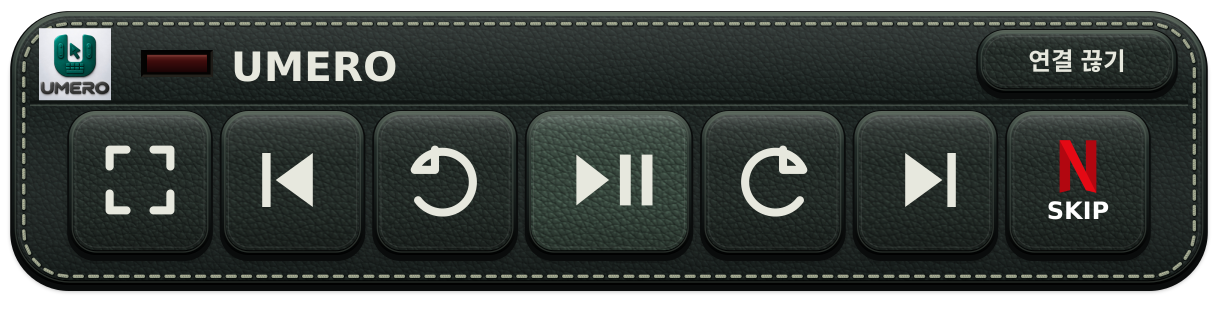
터치패드, 키보드, 음량과 재생 조작을 휴대폰 하나로.
작은 위젯과 전체 조작 위젯을 홈 화면에서 바로 사용하세요.
지원되는 플레이어의 재생·반복·랜덤 상태를 함께 확인하세요.
휴대폰 리모컨과 Windows 보조 프로그램을
함께 설치하면 상태 연동까지 사용할 수 있습니다.
알림 영역에 조용히 머무르며
휴대폰에 PC의 재생 상태를 알려줍니다.
손에 익은 휴대폰으로 PC를 조작하고
홈 화면에 나만의 리모컨을 꺼내 놓으세요.
영상 재생속도 1.00·1.25·1.50·1.75·2.00배 선택 및 필수 업데이트 안내
1.00 · 1.25 · 1.50 · 1.75 · 2.00배 중 원하는 속도를 선택하세요. PC 크롬·엣지의 유메로 확장이 필요합니다.
브라우저 확장 다운로드 ↓압축을 풀고 크롬·엣지의 확장 프로그램 관리에서 개발자 모드를 켜세요. ‘압축해제된 확장 프로그램을 로드합니다’로 manifest.json이 있는 폴더를 선택합니다.
유메로 설정 → 조작 → 고급 설정에서 ‘브라우저 확장 사용’을 켭니다. PC의 영상 페이지를 새로고침하고 해당 창을 선택하세요.
휴대폰의 영상 화면에서 재생속도를 누릅니다. 적용 여부는 PC 영상에서 확인하세요. 웹 플레이어에 따라 지원하지 않을 수 있습니다.
Windows의 Bluetooth 설정에서 휴대폰을 추가하세요. 휴대폰 유메로에서 이 PC를 선택하고 ‘연결하기’를 누릅니다.
휴대폰 유메로 설정에서 ‘PC 상태 연동’을 켜세요. Windows 유메로에서 휴대폰을 선택한 뒤 ‘상태 연동 시작’을 누릅니다.
PC에서 콘텐츠를 재생하세요. 홈 화면 위젯으로 조작하고, 앱에서 플레이어가 알려주는 실제 상태를 확인하세요.
현재 연결과 상태 연동은 Bluetooth로 작동합니다. PC 근처에서 사용하며, 업데이트 파일을 받을 때는 인터넷이 필요합니다.
유메로와 휴대폰의 ‘Windows와 연결(Link to Windows)’을 함께 켰을 때 연결이 불안정하다는 사용자 사례가 있습니다. 비슷한 문제가 생기면 휴대폰 빠른 설정이나 설정 검색에서 ‘Windows와 연결’을 찾아 잠시 끈 뒤 유메로를 다시 연결해 보세요. 휴대폰과 PC의 Bluetooth는 켜 둡니다. 모든 기기에서 발생하는 문제로 확인된 것은 아닙니다.
Windows에 해당 정보를 제공하는 플레이어에서만 표시됩니다. 지원하지 않거나 연결이 끊긴 항목은 ‘확인 불가’로 표시하며, 버튼을 누른 횟수로 추정하지 않습니다.
기존 Bluetooth 마우스·키보드와 지원되는 미디어 키 조작은 Android 앱만으로 사용할 수 있습니다. 실제 재생 상태 연동에는 Windows 프로그램이 필요합니다.
Android에서는 파일을 내려받은 브라우저의 앱 설치 허용이 필요할 수 있습니다. Windows 베타 설치 파일에는 상용 코드 서명이 아직 적용되지 않아 게시자 확인 안내가 나올 수 있습니다. 이 페이지에서 받은 파일인지 확인하세요.
Android 0.2.24부터 앱을 열 때 새 버전을 확인합니다. 제공되는 업데이트가 있으면 설치해야 계속 사용할 수 있으며, ‘앱 종료’를 누르면 연결도 종료합니다. APK 설치본은 이 사이트에서, Google Play 설치본은 Play에서 업데이트합니다. 이전 버전은 이번 APK를 한 번 직접 설치해야 이 기능이 생깁니다. Windows 프로그램의 ‘업데이트 확인’도 이용할 수 있습니다.
연결한 PC와 휴대폰 사이에 플레이어 이름, 콘텐츠 제목·아티스트, 재생·반복·랜덤 상태와 조작 명령이 Bluetooth로 전달됩니다. 다운로드 서버에 재생 상태를 전송하지 않습니다. 자세한 내용은 개인정보 안내를 확인하세요.